[連携先管理]>[個別医療機関ページ(○○病院)]>[コミュニケーションログ]
個別医療機関ページのタスクの下の欄にコミュニケーションログが表示されます。
「すべてのコミュニケーションログ」をクリックするとコミュニケーションログページに遷移します。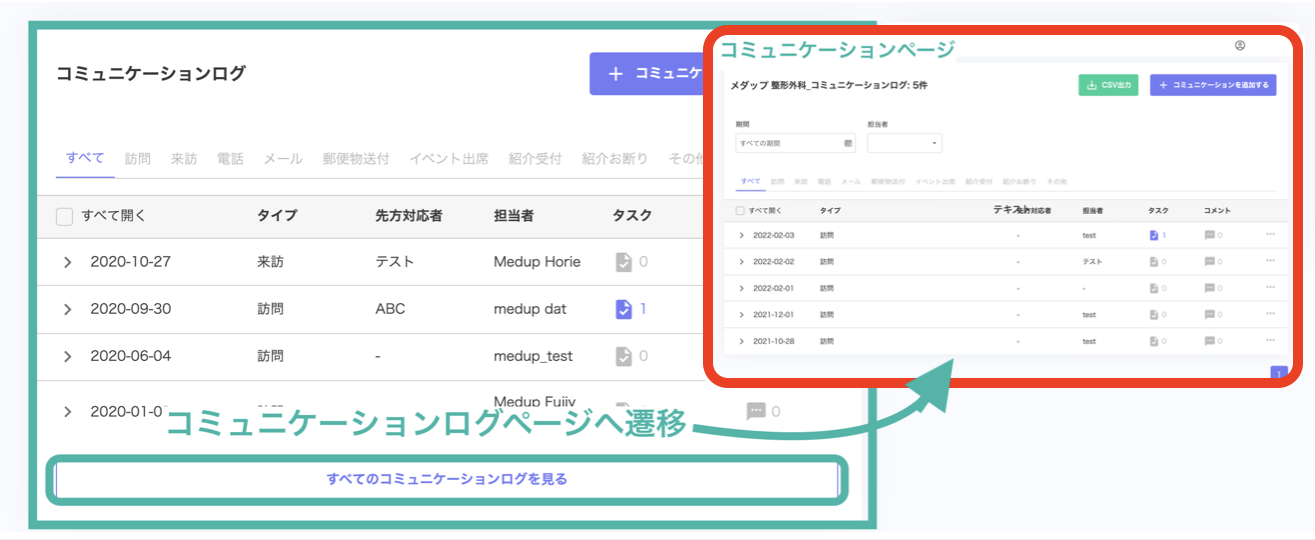
1.コミュニケーションログを絞り込む
2.コミュニケーションログの内容を見る
3.タスクを追加/修正する
4.コメントを追加する
5.コミュニケーションログを追加/編集/削除する
6.コミュケーションログをCSV出力する
1.コミュニケーションログを絞り込む
- 上のタブで下記タイプの切り替えを行うことができます。
・訪問/来訪/電話/メール/郵送物送付/イベント出席/紹介受付/紹介お断り/その他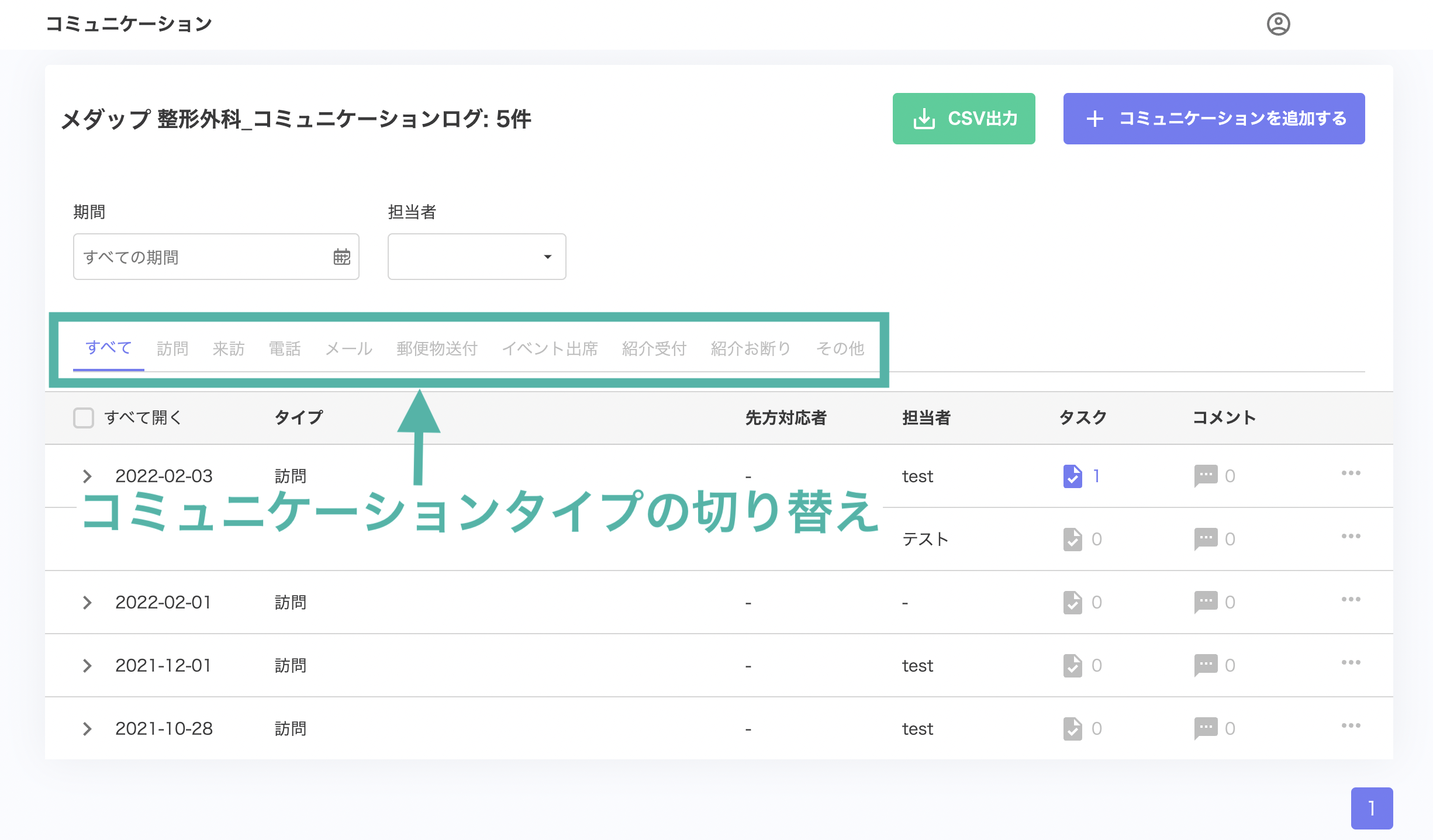
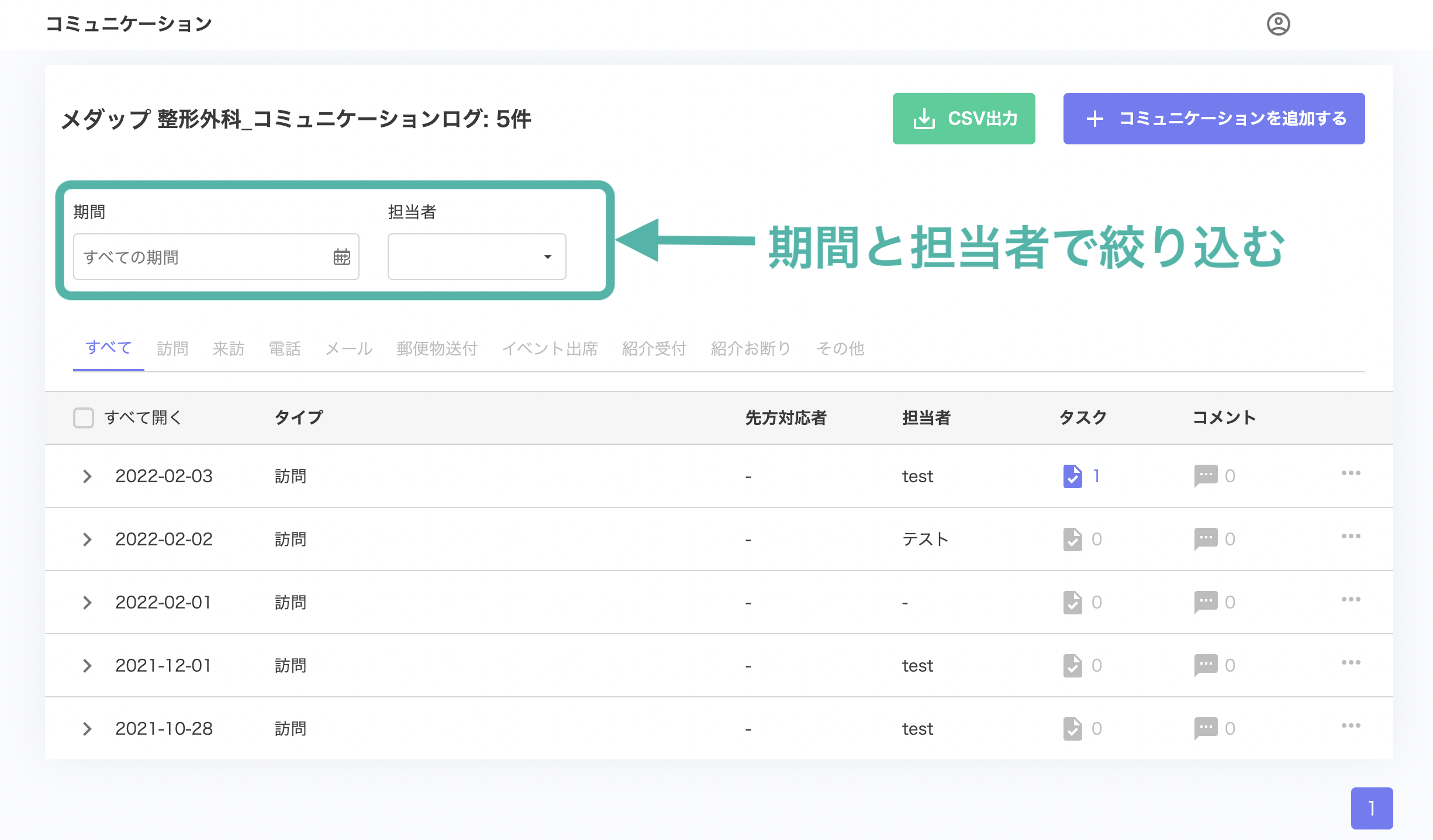
- 画面上のタブを操作することで、期間と担当者でログを絞り込むことができます。
2.コミュケーションログの内容を見る
- 「すべて開く」または「>」をクリックするとコミュニケーションの詳細が表示されます。
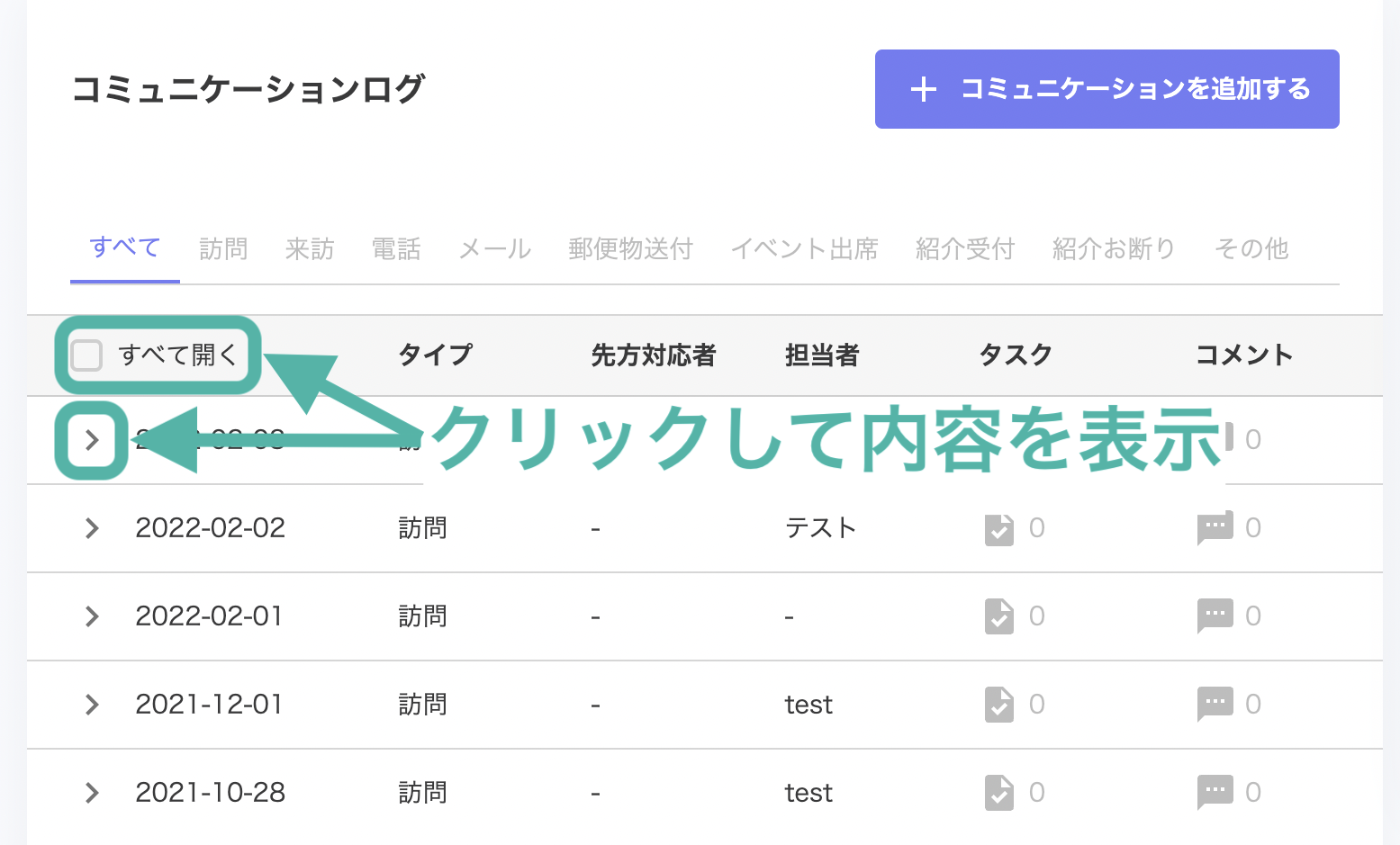
- タスクやコメントがある場合は、紫に変化しタスク数やコメント数が表示されます。

3.タスクを追加/修正する
- 「すべて開く」または「>」をクリックしてログの全てを表示させます。
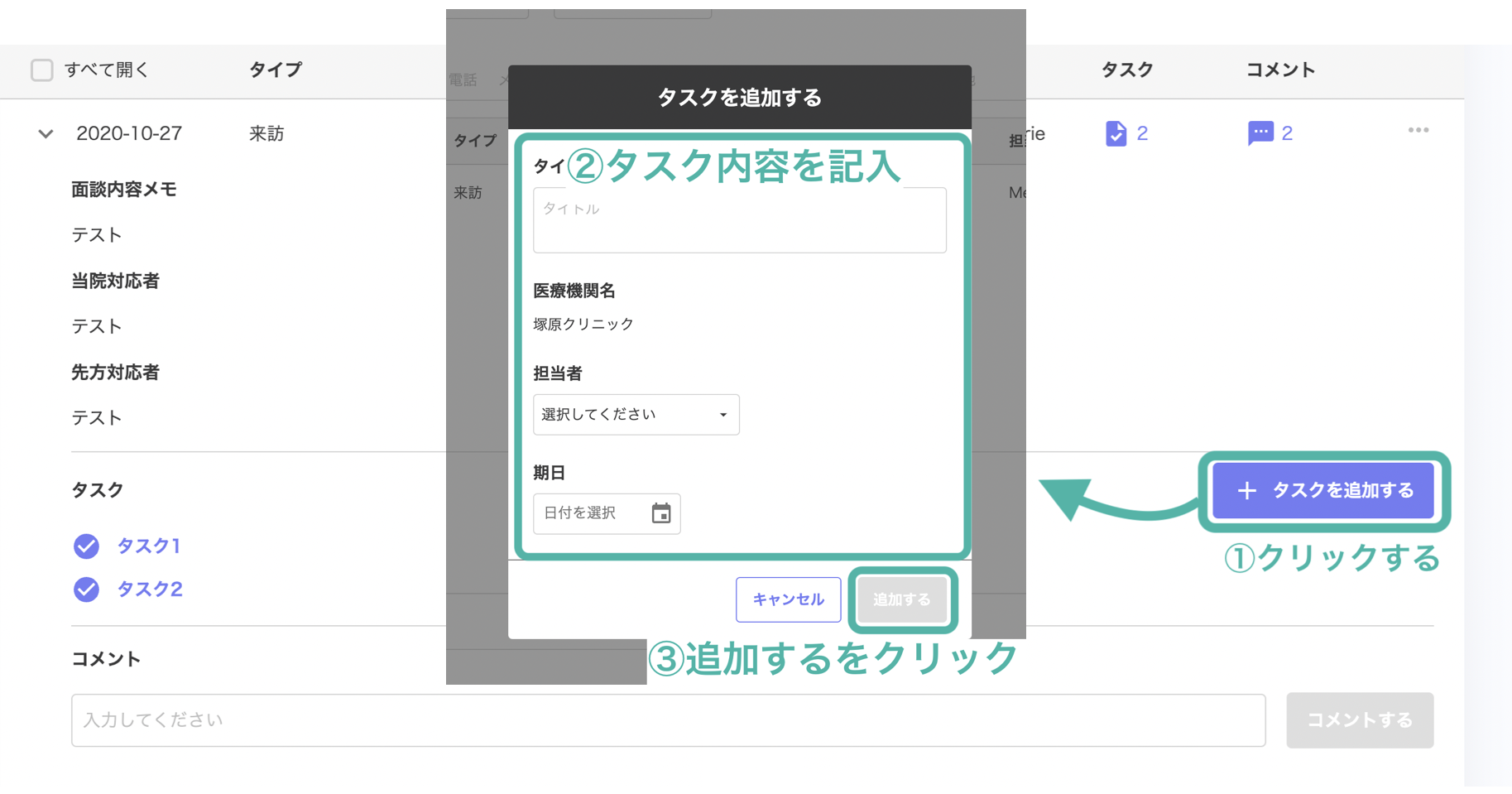
- 「+タスクを追加する」をクリックします。
- タスク追加のモーダルが表示されるので、タスク内容を記入します。
- 「保存する」をクリックします。
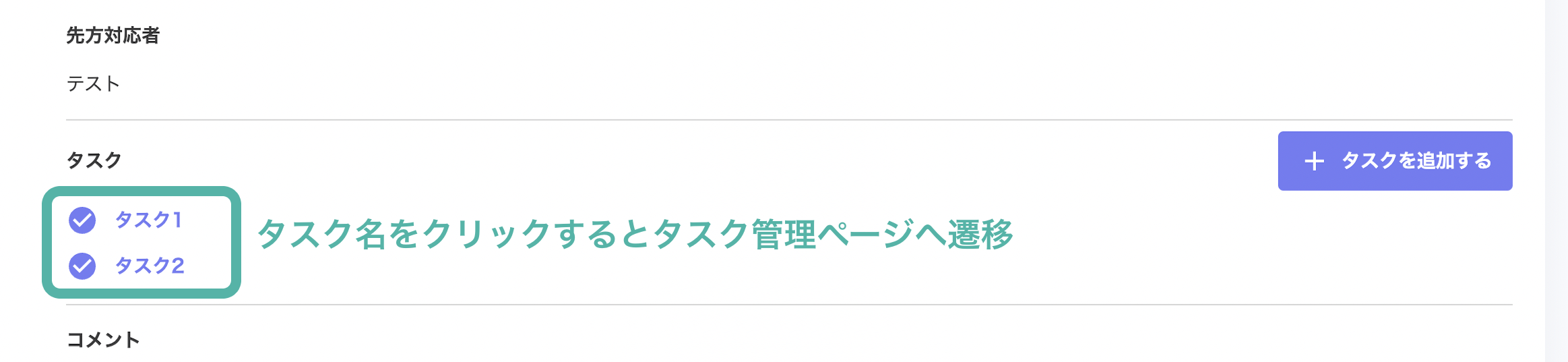
- タスク名をクリックするとタスク機能ページへ遷移し、タスクを修正することができます。詳しくは「タスクを編集する」をご覧ください。
4.コメントを追加する
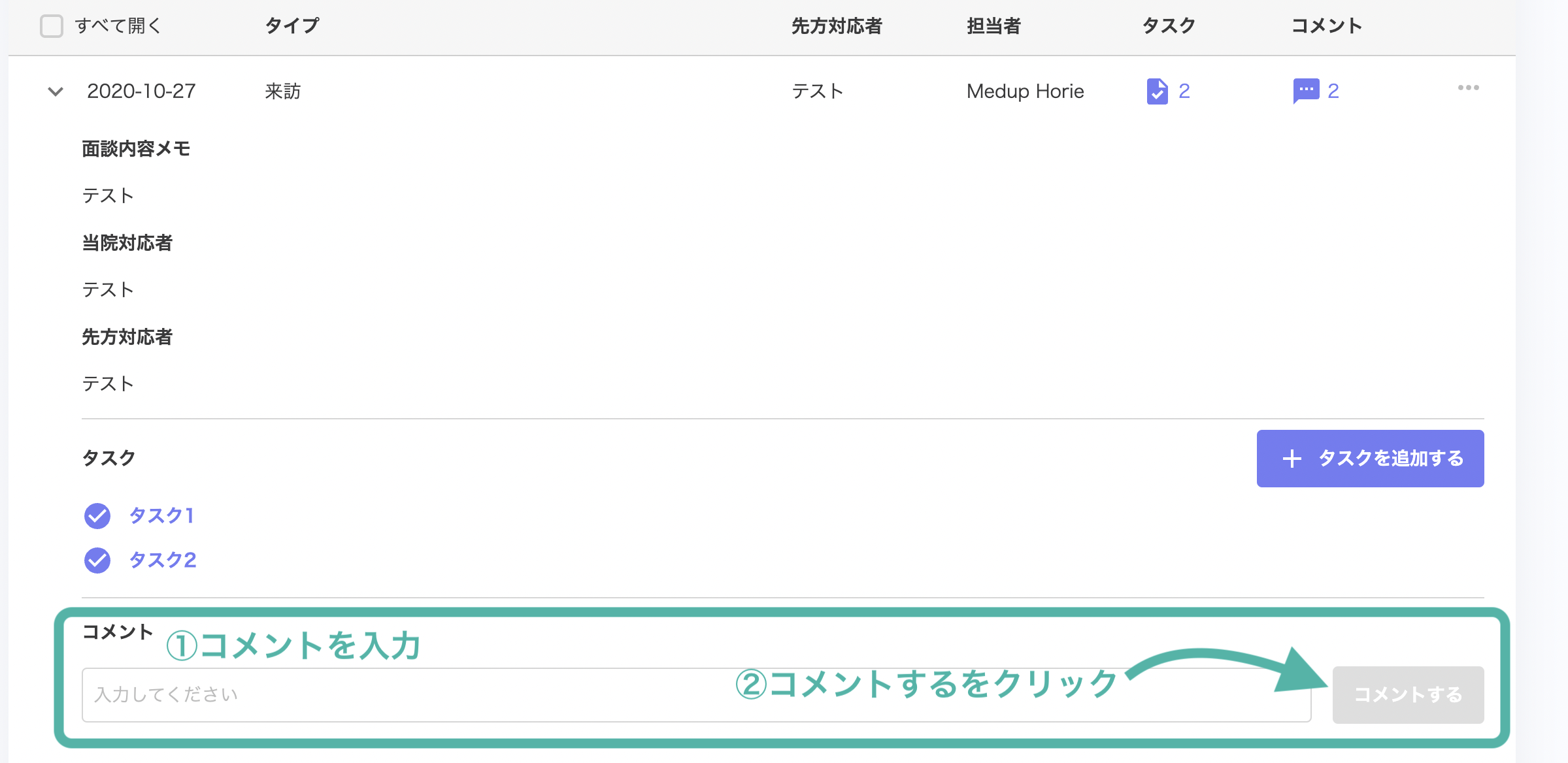
- 「すべて開く」または「>」をクリックしてログの全てを表示させます。
- コメントを入力して、「コメントする」をクリックします。
5.コミュケーションログを追加/編集/削除する
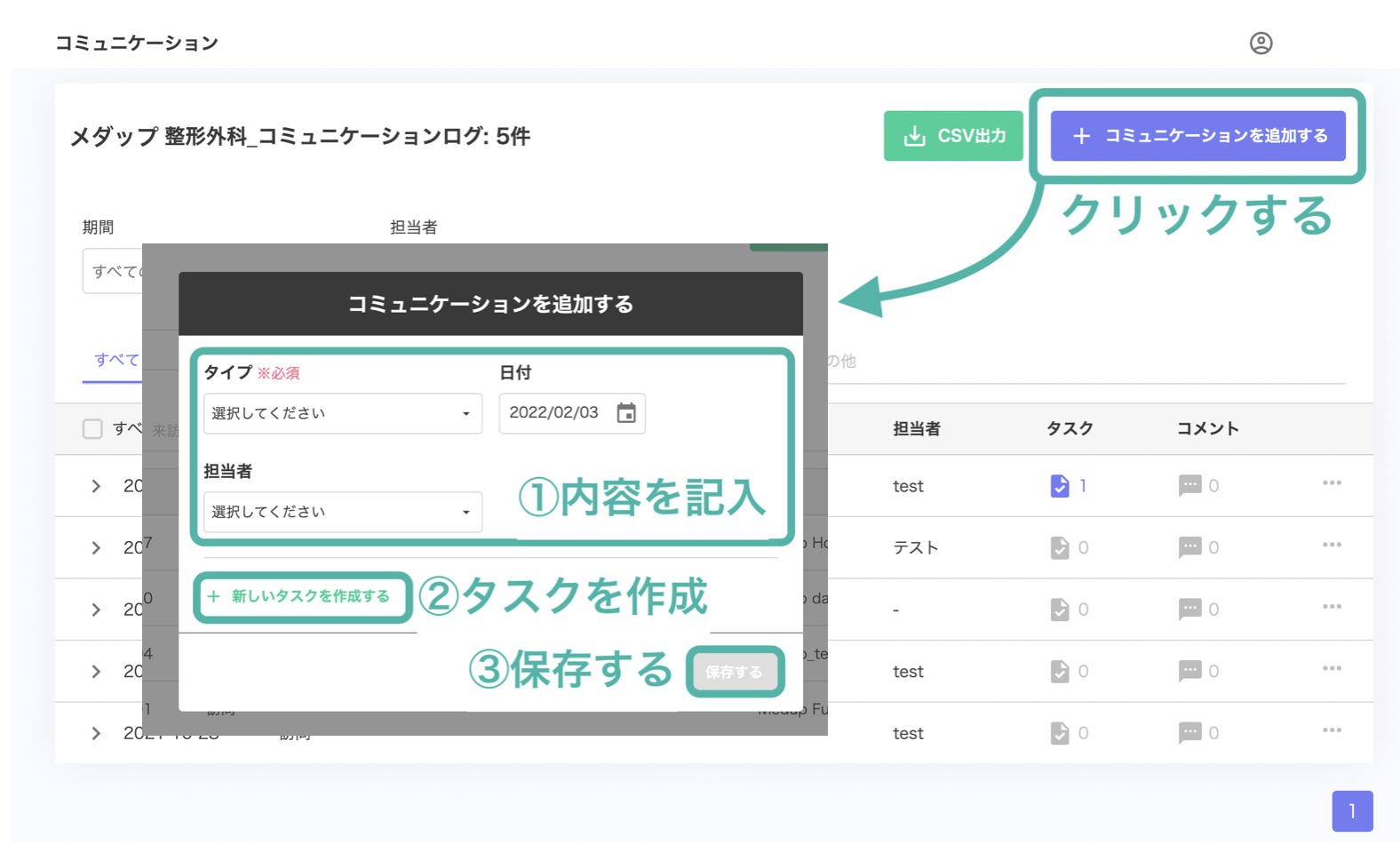
- 右上の「+コミュニケーションログを追加する」をクリックし、内容を記入したあと「保存する」をクリックします。同時にタスクも追加することができます。
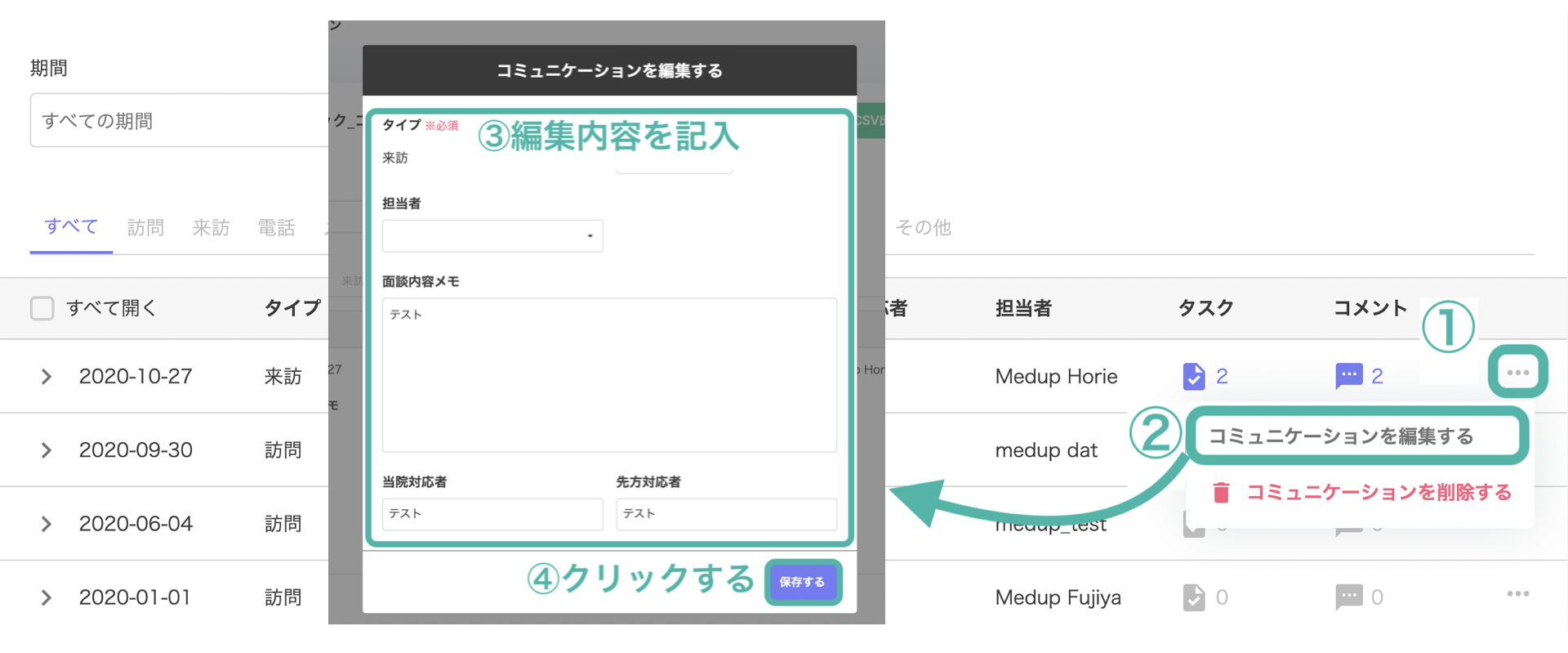
- 「…」をクリックして「コミュケーションを編集する」をクリックします。編集モーダルが出るので編集内容を記入し、「保存する」をクリックします。
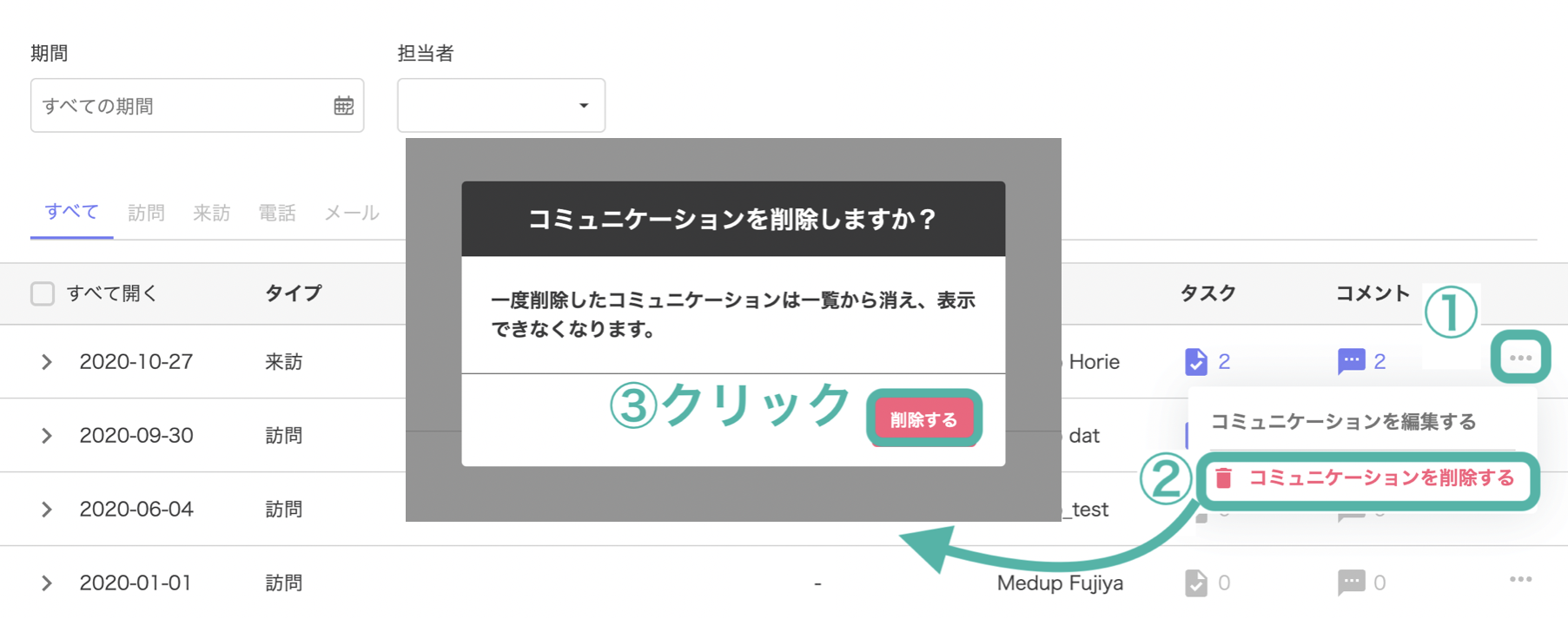
- 「…」をクリックして「コミュケーションを削除する」をクリックします。確認モーダルが出るので、もう一度「削除する」をクリックします。
6.コミュケーションログをCSV出力する
※各コミュニケーションに記載されたコメント・タスクはCSV出力することは出来ません。
- 「すべてのコミュニケーションログ」をクリックしてコミュニケーションログページに遷移します。
- 画面右上の「CSV出力」をクリックします。
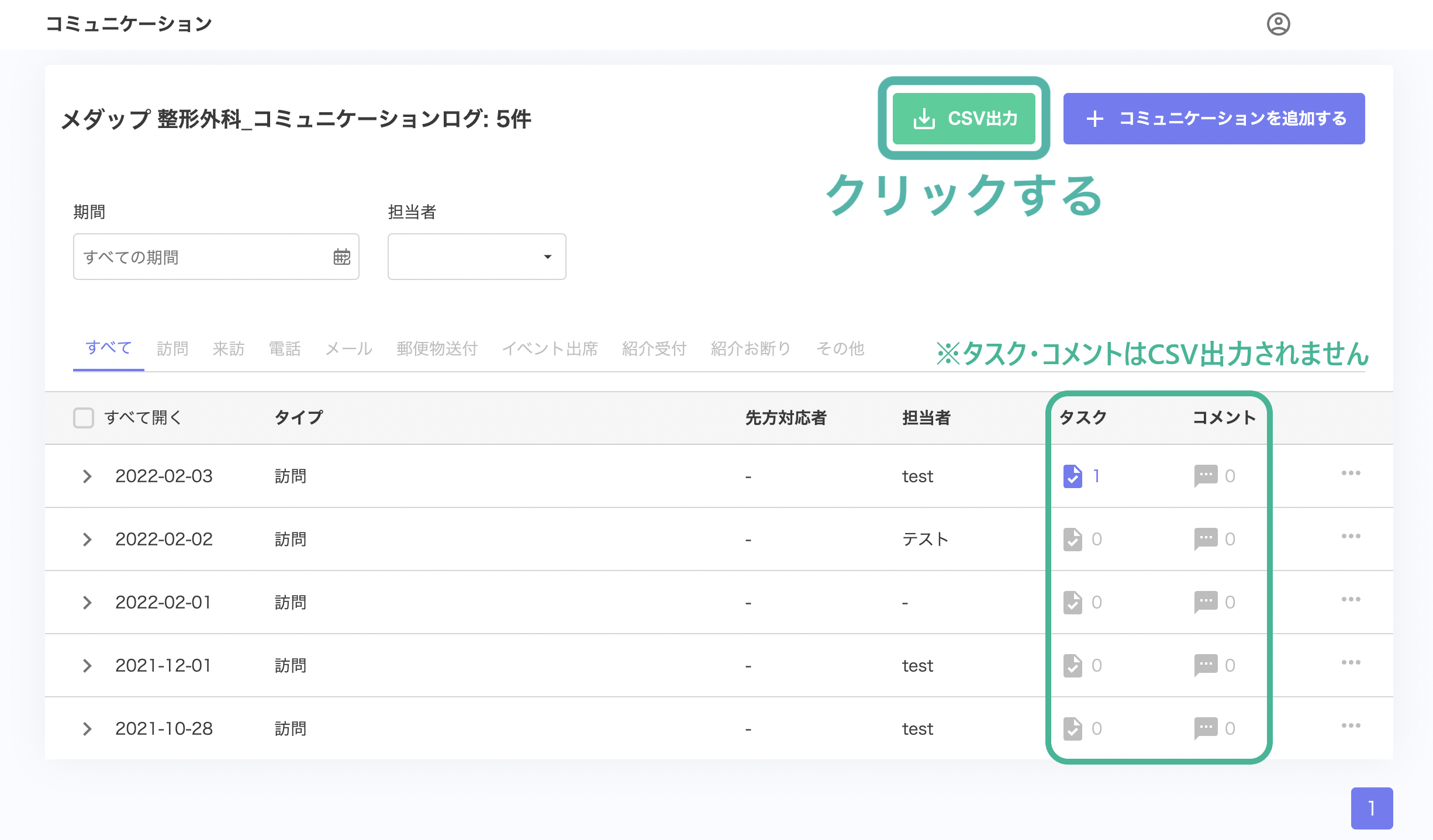
- 下の表のようにCSVが出力されます。
