本文の作成
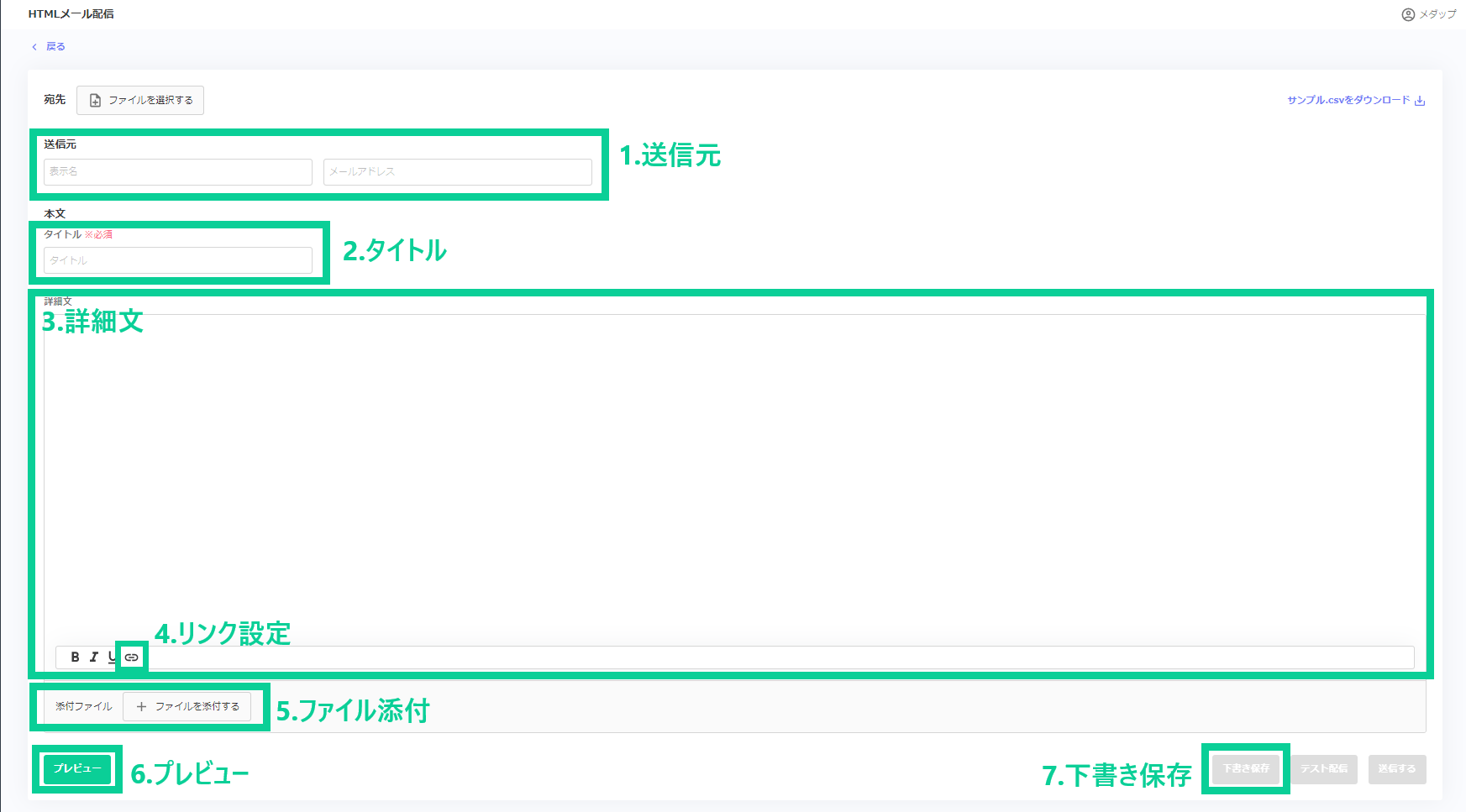
- 送信元
送信先に表示される送信元情報を入力します。(自病院名称や地域室アドレスなど) - タイトル
タイトルを入力します。必須項目です。 - 詳細文
詳細文のフォームをクリックすると本文の入力をすることができます。
*文字の装飾は下のバーから行うことができます。
*画像ファイルをドロップすることで画像を挿入することができます。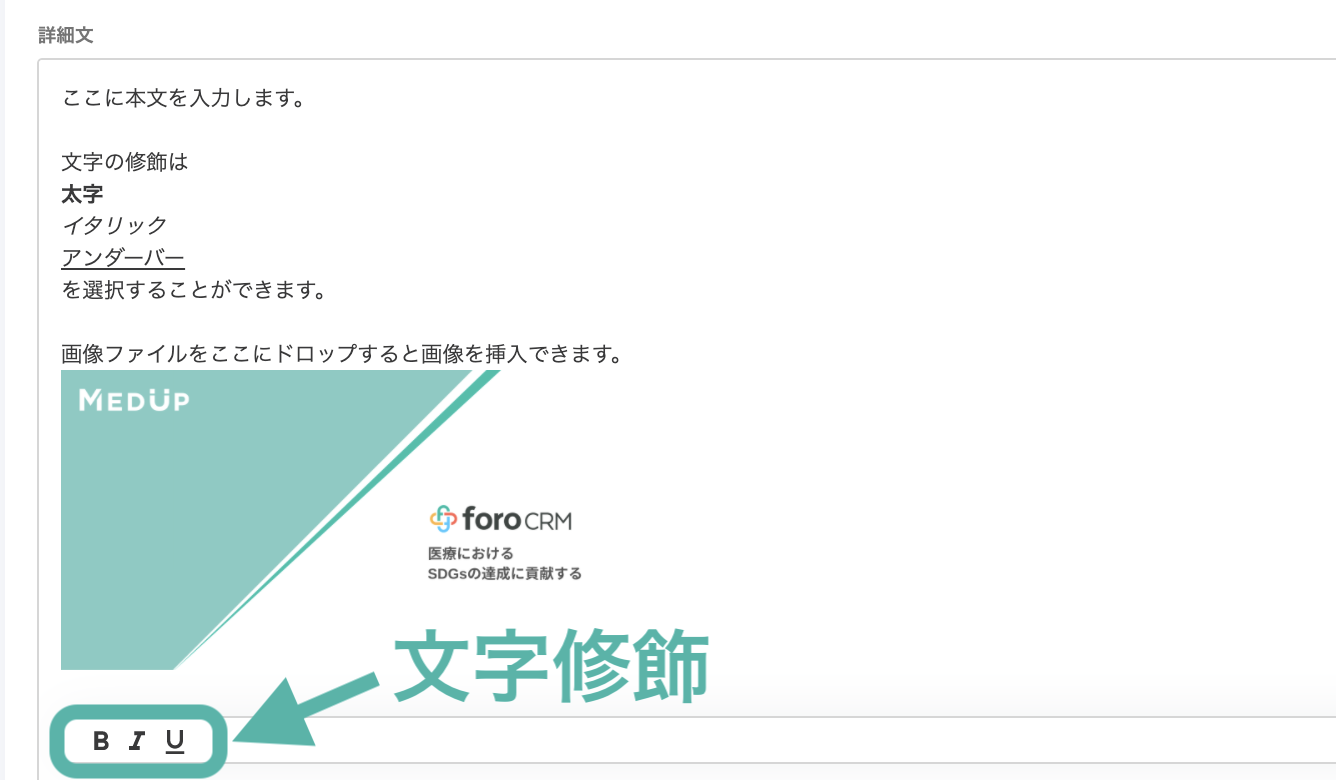
- リンク設定(詳しい操作説明は、こちらをご参照ください。)
①メール本文でリンクを設置したい部分を選択状態にします。
②ツールバーのリンクアイコンをクリックし、URLを入力します。
*リンクが設置されている部分にカーソルが当たるとツールバーのリンクアイコンの色が変わります。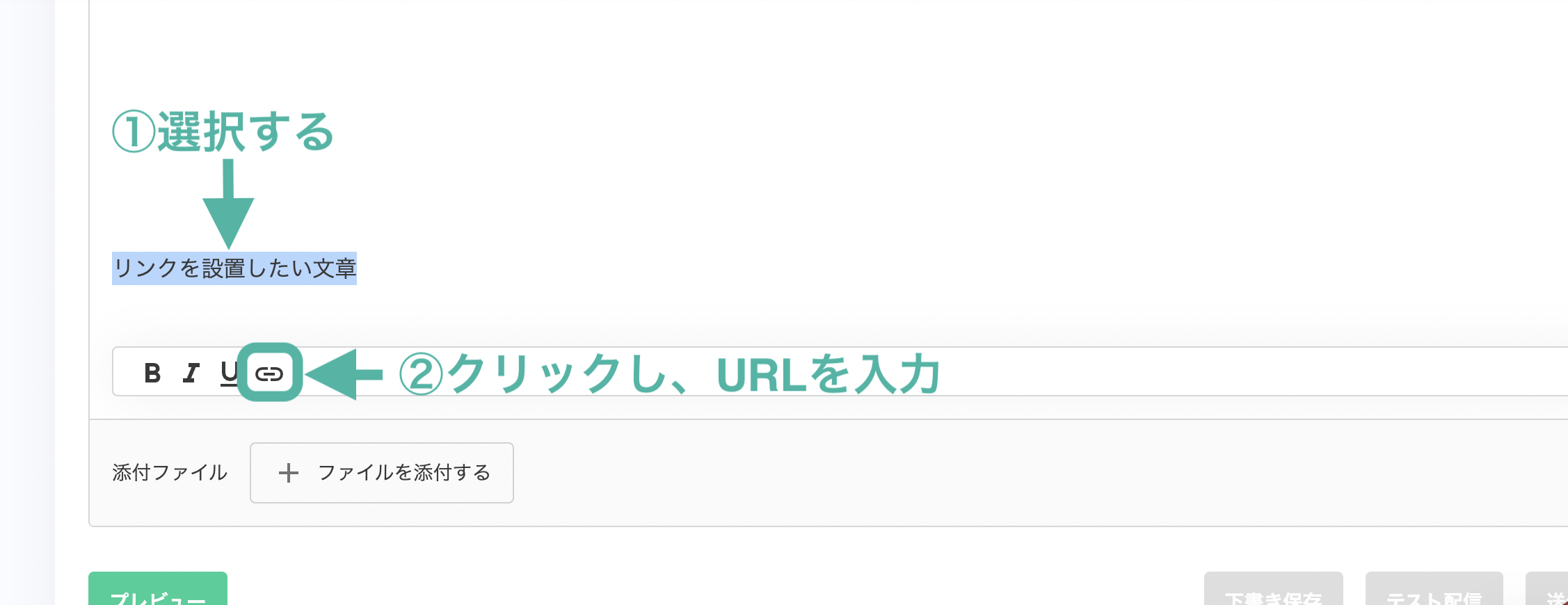
- ファイル添付
「+ファイルを添付する」をクリックすると任意のファイルを添付できます。
*ファイルサイズ12MBまでのファイルを1つ添付できます。 - プレビュー
画面左下の「プレビュー」をクリックすると実際に送信されるメールを確認することができます。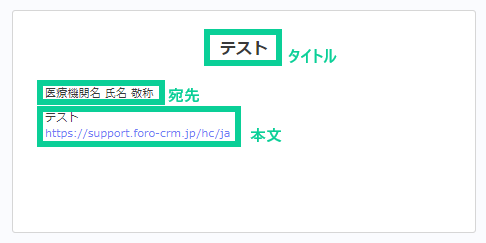
- 下書き保存
画面右下の「下書き保存」をクリックすると作成中のメールを保存できます。
保存したメールは「メール一覧」の「保存済み」のページにて表示されるようになります。 - 送信する
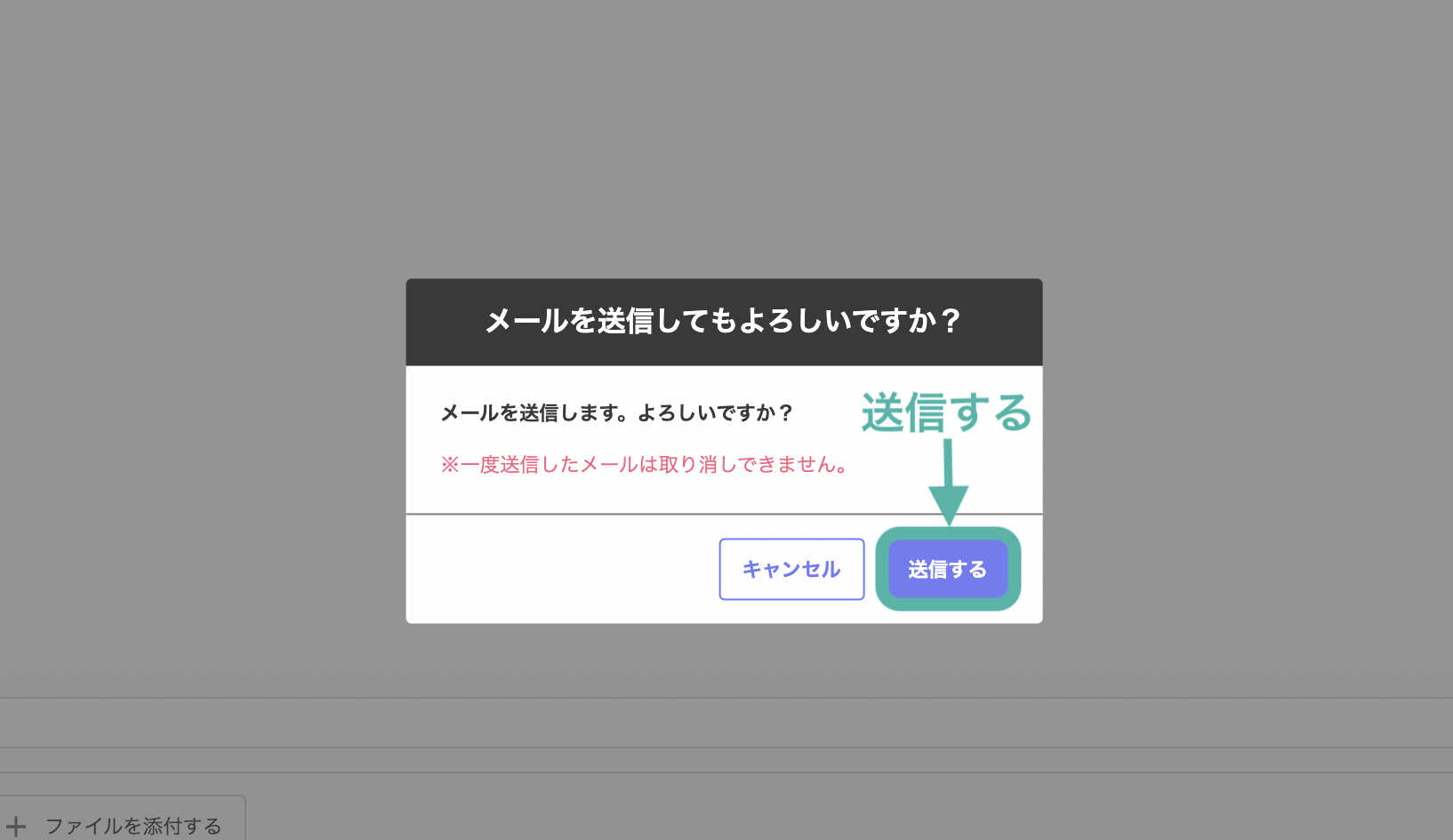
画面右下の「送信する」ボタンをクリックします。
ダイアログが表示されるので再び「送信する」をクリックします。